
En este artículo, veremos cómo domar al salvaje, caótico y, a menudo, malicioso Windows 11 mediante la combinación de dos potentes herramientas independientes. El objetivo no es sólo lograr una defensa afirmativa contra el espionaje, publicidad y relleno en Windows 11, sino también una defensa afirmativa preventiva contra aquellos elementos que la actualización mensual de Windows suele reinstalar sin nuestro consentimiento o conocimiento, después de que ya los hayamos eliminado previamente. Las herramientas que trataremos en este artículo son la Directiva de Grupo con todas las funciones integrada en las versiones superiores de Windows 11, y Winhance (que es gratuito pero acepta donaciones con gusto). La Directiva de Grupo con todas las funciones actuará como el «portero exterior» en un club nocturno (cuyo cargo se nombra de diversas maneras en el mundo castellanohablante: cadenero, gorila, patovica, portero, sacaborrachos, sacamaloras, sacabullas o seguridad), y Winhance actuará como el «portero interior», además de tener muchas otras funciones valiosas, como se explica a continuación. Como mencioné en mi artículo reciente Las versiones de Windows 11 más allá de Home y Pro, para combatir el espionaje, publicidad y relleno indeseados, Windows 11 Home y Windows 11 Pro no podrán entrar a la primera parte de esta fiesta. Esto se debe a que Windows 11 Home no incluye ninguna funcionalidad de Directiva de Grupo, y Windows 11 Pro, lamentablemente, ahora tiene capacidades de Directiva de Grupo muy limitadas, lo que, por desgracia, carece de la capacidad para la directiva más fuerte e importante que implementaremos más adelante, antes de continuar con el resto de nuestro proceso con Winhance. Las versiones más potentes de Windows 11 ahora son Education, LTSC Enterprise e IoT Enterprise, ya que la versión Pro se ha visto lamentablemente debilitada en cuanto a sus capacidades de Directiva de Grupo. Pero no te preocupes: si tienes una de esas dos versiones «más débiles» de Windows 11, es rápido y fácil actualizar desde Windows 11 Home o Windows 11 Pro a Windows 11 Education (no a Windows 11 Pro Education—ésa no la queremos), incluso sin tener que reformatear tu disco, como se explica en mi artículo reciente, y el precio de la licencia es menos de US$5 para una computadora o menos de US$14 para 5 computadoras), aunque es posible que puedas recibir una licencia gratuita de manera legal, si tienes una dirección de correo electrónico que termine en .edu. Aclaro que Winhance sí funciona —incluso con Windows 11 Home y Windows 11 Pro—, pero más adelante explicaré por qué la solución ideal para domar a Windows 11 es combinar la Directiva de Grupo con todas las funciones con Winhance, como nuestro dúo dinámico.
¿Por qué combinar la Directiva de Grupo con todas sus funciones con Winhance?
Como comencé a explicar anteriormente, nos encontramos en una era en la que las actualizaciones mensuales de Windows no sólo añaden las actualizaciones de seguridad deseadas (y posiblemente también actualizaciones de funciones, si así lo seleccionamos): hoy en día, las actualizaciones mensuales de Windows a menudo también revierten acciones que ya hemos realizado para eliminar espionaje, publicidad o relleno, sin nuestro conocimiento ni tampoco consentimiento. Aunque aplaudo a Winhance por su maravillosa función de monitorear la reaparición de dichos elementos indeseados después de cada reinicio de Windows —y eliminarlos (de nuevo) en cuestión de segundos tras su detección después del reinicio—, preferiría que Winhance actuara como el «portero interior» en un club nocturno de lujo, que sólo tiene que lidiar con los elementos indeseados que puedan haber pasado por alto al «portero exterior».
En esta analogía, el «portero exterior» es la Directiva de Grupo de Microsoft, donde la primera y más estricta directiva que estableceremos (como verás más adelante) en realidad ordena a Windows Update —con la máxima autoridad— que ignore la reinstalación de elementos indeseados específicos, lo cual es un alivio para el segundo portero: Winhance. De esa manera, Winhance sólo tendrá que lidiar con los pocos elementos indeseados que puedan haber pasado al «portero exterior». Así, tendremos mucho menos interferencia en nuestro sistema.
La nomenclatura de Microsoft para su Directiva de Grupo en inglés y en castellano
Personalmente, administro computadoras principalmente en dos idiomas: castellano e inglés de los Estados Unidos. Quienquiera que se haya encargado de traducir el término Group Policy dentro de Microsoft (o su subcontratista) lo hizo sonar ligeramente mejor en castellano: Directivas de grupo local. Aunque ambas son correctas, yo habría preferido Directriz (Directrices) de grupo local, que se retraduce al inglés como Directive(s), es decir, The Prime Directive en el lenguaje de Star Trek (Viaje a las estrellas). Si nunca has seguido esta serie, pregúntale a un amigo seguidor. Cualquiera que haya sido seguidor alguna vez de Star Trek (o cualquiera de sus muchas series derivadas) sabrá lo que es The Prime Directive, lo cual se tradujo en España como «La directriz primera», aunque los portavoces del Club de Star Trek de Madrid rechazan retundamente esa traducción, a favor a «La primera directriz». En las Américas, se tradjujo como La primera directiva. En cualquier caso, estas palabras en castellano suenan mucho mejor —en este contexto— que simplemente «Policy» o «Policies».
De todos modos, más adelante mencionaré las traducciones reales de Microsoft al castellano —con los nombres en inglés entre paréntecis— para facilitarte la búsqueda si tienes tu Windows con la interfaz de usuario en inglés.
Directiva de grupo de Microsoft
Antes de intentar implementar cualquiera de las directivas explicadas en esta sección, debes repetir previamente la actualización de Windows hasta que todas las actualizaciones estén terminadas. Esto suele requerir varios ciclos y reinicios de Windows hasta que el sistema esté completamente actualizado. Si no lo haces, las instrucciones que figuran a continuación no funcionarán.
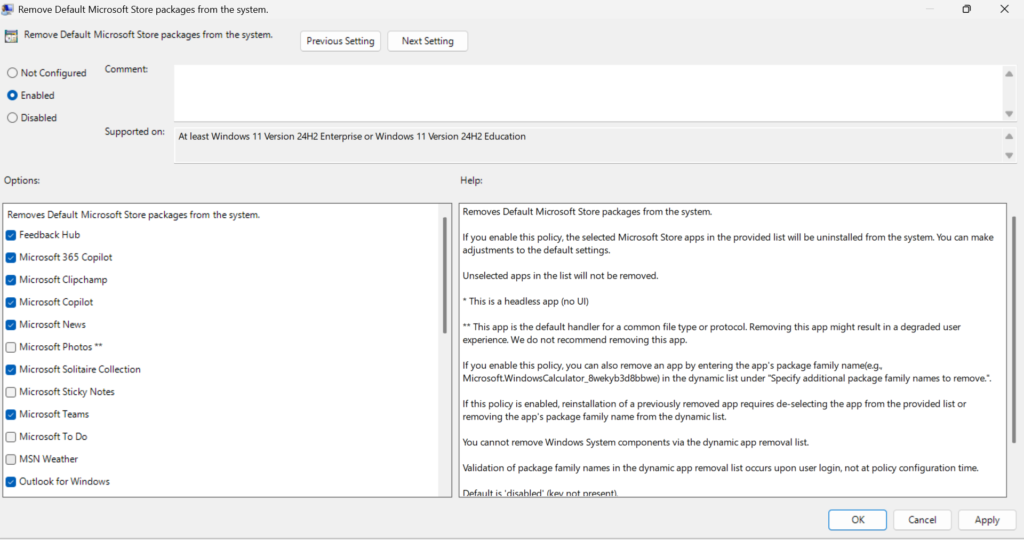
En esta sección, implementaremos dos directivas. Ambas son importantes. Estoy seguro de que la primera no funcionará (o no funcionará tan perfectamente) con Windows 11 Pro, sólo con las versiones superiores indicadas anteriormente (Windows 11 Education, Windows 11 LTSC Enterprise, Windows 11 IoT Enterprise). Varios colegas han confirmado que la directiva similar en Windows 11 Pro ya no funciona, ya no existe o sólo funciona para usuarios más nuevos que el usuario actual, con usuarios recién creados posteriormente. Lo que estoy a punto de demostrar funciona perfectamente a finales de mayo del 2026 con Windows 11 Education (totalmente actualizado) y con el mismo usuario que lo implementa (no sólo con usuarios añadidos posteriormente). Esto ha sido comprobado por este servidor y por el señor Rich de @CyberCPU. Este hecho también se indica en la parte superior del Editor de directivas de grupo al configurarlo, como verás en mis capturas de pantalla en ambos idiomas. Gracias al señor Rich de @CyberCPU por informarnos sobre la terrible situación con Windows 11 Pro y la situación favorable con Windows 11 Education (además de LTSC Enterprise e IoT Enterprise).
1: Nuestra primera directiva
Nuestra primera directiva es para que ciertas aplicaciones indeseadas se eliminen de inmediato (o no vuelvan a instalarse nunca mediante las actualizaciones de Windows). Al parecer, esto es nuevo en la versión 25H2 (una vez que se hayan aplicado todas las actualizaciones de Windows) y no está disponible en Pro, pero sí en Education, LTSC Enterprise e IoT Enterprise.
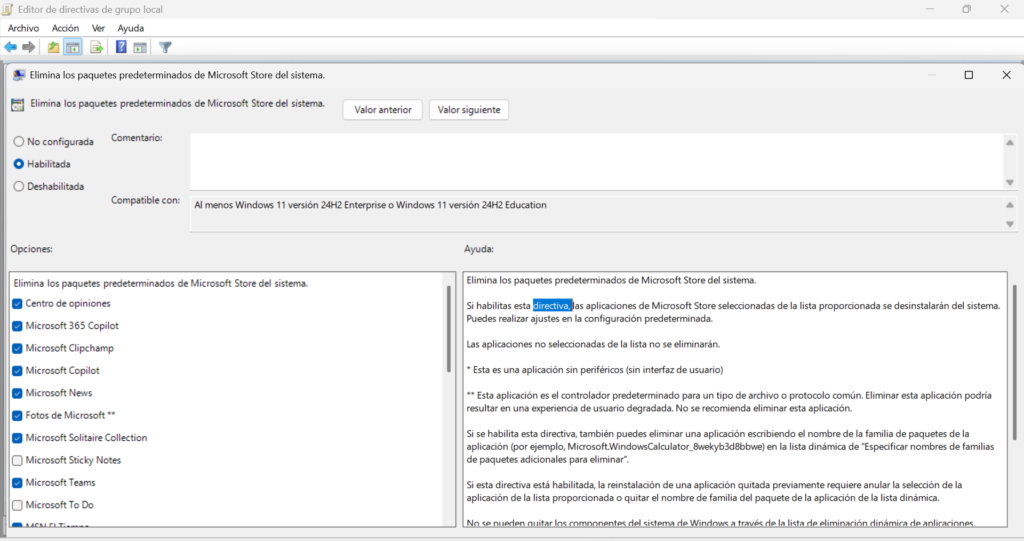
- Para ello, primero debemos abrir el Editor de directivas de grupo en Windows 11 Education, LTSC Enterprise o IoT Enterprise, Si tu sistema está en castellano, escribe la palabra Directiva hasta encontrar la opción Editar directiva de grupo. (Si tu sistema está en inglés, escribe las letras GPO.)
- Tan pronto como se abra el Editor, es mejor hacer clic para pasar a pantalla completa.
- En la columna de la izquierda, busca Configuración de equipo/Plantillas administrativas/Implementación de paquetes de la aplicación/Eliminar los paquetes predeterminados de Microsoft Store del sistema y haz doble clic, (Si tu sistema está en inglés, busca Computer configuration>Administrative Templates>App Package Deployment>Remove Default Microsoft Store Packages from the system y hazle doble clic.)
- Haz clic en Habilitado > Haz clic en todas las aplicaciones o características que no desees. Escribe otros paquetes en la parte inferior, si lo deseas. Por cada elemento (aplicación o función) al que le pongas una marca de verificación, se desinstalará (si ya está instalado) y se te indicará que nunca se vuelva a agregar a través de ninguna actualización futura de Windows, después de que realices el próximo paso 5.
- Abre Powershell como administrador > Escribe gpupdate /force y pulsa la tecla Intro en el teclado, cierra sesión y vuelve a iniciar sesión o (mucho más fácilmente) reinicia la computadora después del paso 4 anterior. Tras realizar cualquiera de estas acciones, esos elementos indeseados se eliminarán y no deberían volver a instalarse nunca a través de una futura actualización de Windows.
2: Nuestra segunda directiva
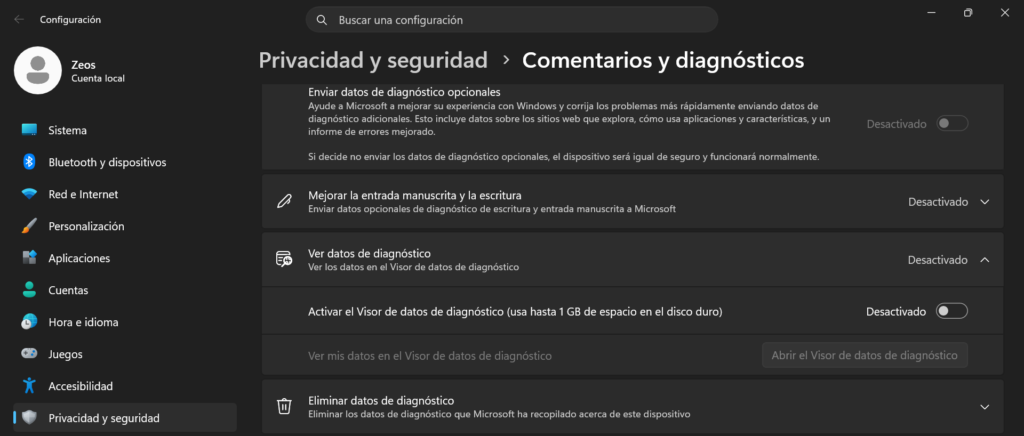
Antes de implementar esta segunda directiva, podemos confirmar primero que, al visitar Privacidad y seguridad > Diagnóstico y comentarios, nuestras únicas opciones oficiales para los usuarios «normales» son seleccionar entre enviar todos los datos o datos «necesarios» a Microsoft.
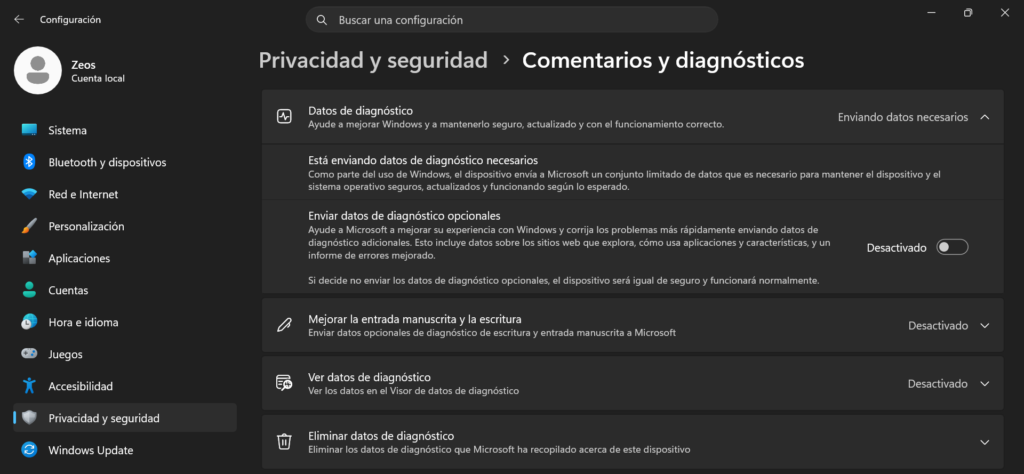
Sin embargo, después de implementar esto como se indica a continuación, estará completamente desactivado, sin enviar ningún dato.
- Para ello, primero debemos abrir el Editor de directivas de grupo en Windows 11 Education, LTSC Enterprise o IoT Enterprise, Si tu sistema está en castellano, escribe la palabra Directiva hasta encontrar la opción Editar directiva de grupo. (Si tu sistema está en inglés, escribe las letras GPO.)
- Tan pronto como se abra el Editor, es mejor hacer clic para pasar a pantalla completa.
- En la columna de la izquierda, busca Configuración del equipo > Plantillas administrativas > Componentes de Windows > Recopilación de datos y versiones preliminares > Permitir datos de diagnóstico y haz doble clic. (Si tu sistema está en inglés, busca Computer configuration>Administrative Templates>Windows Components>Data Collection and Preview Builds>Allow Diagnostic Data y luego hazle doble clic.)
- Ábrela y haz clic en Habilitada (Enabled).
- En el menú desplegable, selecciona Datos de diagnóstico desactivados (Diagnostic data-off). Pulsa Aceptar (Okay).
- A diferencia de la primera directiva que invocamos anteriormente, ésta es instantánea, y puedes verificarla inmediatamente en Privacidad y seguridad > Diagnóstico y comentarios.
Hay muchas más directivas de este tipo que tal vez desees implementar, como lo demuestra Rich de @CyberCPU en este video.
¿Se pueden guardar y compartir las Políticas de grupo?
Ésa es una excelente pregunta, que primero investigué y luego probé yo mismo. Compartiré mi experiencia personal, ya que puede ahorrar tiempo y evitar posibles errores humanos.
- Se puede hacer, siempre y cuando la computadora de destino tenga exactamente la misma versión de Windows y el mismo estado de actualización.
- Requiere que el operador haga que Windows muestre los nombres de carpetas y archivos, que de otra manera estarían ocultos, ubicados en la ruta \Windows/System32/GroupPolicy y los archivos que contiene.
Después de haber copiado los archivos de esa carpeta en una memoria USB, lo probé después de muchas instalaciones limpias de Windows 11 en la misma computadora y funcionó de maravilla.
Estaba realizando varias instalaciones limpias, ya que estaba probando un archivo autounattend.xml que había creado —y que seguí perfeccionando— para automatizar la instalación de Windows. Después de realizar cada instalación limpia de Windows 11 Education, pude arrastrar las directivas de grupo creadas previamente a la misma ubicación indicada anteriormente, reiniciar la computadora y se implementaron perfectamente. Como mencioné anteriormente, sólo hice eso después de completar el ciclo de actualizaciones de Windows hasta que ya no hubiera más disponibles para actualizar.
Winhance como nuestro «portero interior»
Winhance es un maravilloso acrónimo para una de las mejores herramientas para Windows que he usado hasta la fecha. El nombre Winhance combina partes de las palabras Windows y Enhance. He visto muchas otras herramientas que pueden eliminar aplicaciones y características indeseadas de Windows 10/11, pero Winhance es la primera que he usado que puede monitorear continuamente la posible presencia futura de elementos previamente eliminados y condenados, en cuestión de segundos tras su detección después de reiniciar Windows. Desde luego, al ser posible, prefiero excluir la mayoría de los elementos indeseados por adelantado (utilizando la Directiva de Grupo como el «portero exterior», como se indicó anteriormente), a veces también se necesita el «portero interior», debido a diferentes situaciones.
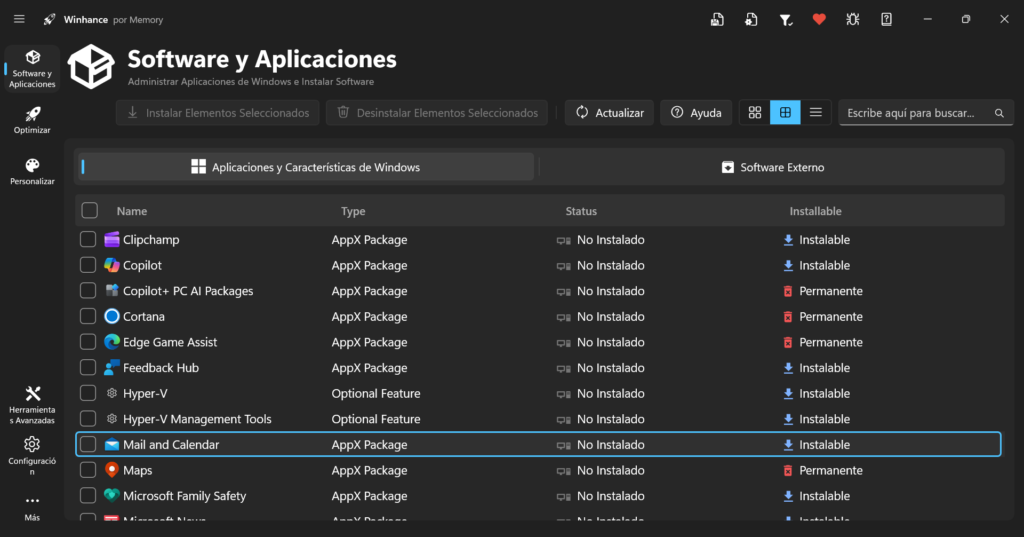
La interfaz de usuario de Winhance es amigable y está disponible en varios idiomas, incluyendo castellano e inglés. Lo que verás en las capturas de pantalla a continuación es sólo una de las diferentes vistas que ofrece para mostrar y seleccionar aplicaciones y características de Windows, con el fin de instalarlas (si aún no están instaladas)…
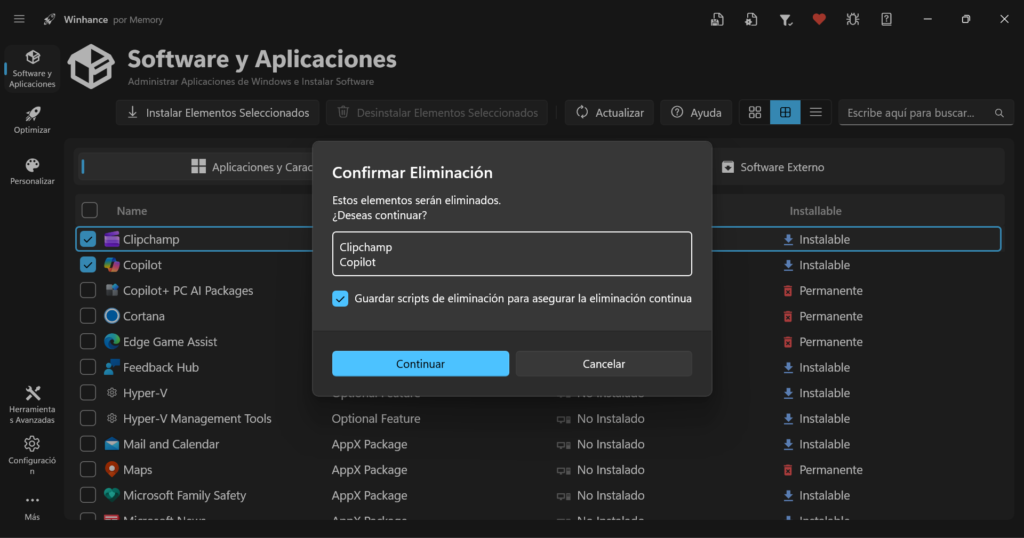
o desinstalarlas (si están instaladas actualmente) o simplemente ponerlas en la lista de bloqueados (si no están instaladas actualmente), cuando queramos que se eliminen automáticamente si alguna vez se detectan debido a una reinstalación forzada por culpa de una futura actualización de Windows no bloqueada por una Directiva de Grupo, como se indicó anteriormente en este artículo. Esto podría deberse a que no existe tal directiva de grupo para esa aplicación o función en particular, o porque de alguna manera la directiva de grupo falló.
Además de usar Winhance para eliminar y excluir espionaje, publicidad y relleno, Winhance también incluye características muy deseadas para optimizar y personalizar Windows. Aunque esas dos secciones están oficialmente fuera del alcance de este artículo en particular, te daré dos ejemplos que me encantan de la sección Personalizar:
- En la sección Tema de Windows, permite configurar el modo oscuro para Windows incluso antes de que hayamos tenido la oportunidad de activar Windows. ¡Qué alivio!
- En la sección del Explorador, permite mostrar las extensiones de los archivos y también mostrar carpetas, archivos y unidades ocultas.
Además, Winhance tiene una sección para instalar o desinstalar aplicaciones de terceros, todas sugeridas por su creador. Algunas son excelentes sustitutos de aquellas infestadas de espionaje que probablemente querremos eliminar de Windows 11, como el Bloc de notas, a favor de Note++, que se sugiere en la sección de aplicaciones de terceros.
He comprobado que usar la función de instalación de aplicaciones de terceros dentro de Inhance (que utiliza la propia función WinGet de Microsoft) funciona tal y como se desea. Por ejemplo, si utilizo Inhance para descargar e instalar el navegador Brave (y mi Windows ya está configurado para mostrar el castellano en su interfaz de usuario), el navegador Brave descargado e instalado automáticamente se muestra en el mismo idioma. Obviamente, esto sólo funciona con aplicaciones compatibles con WinGet que hayan sido traducidas al idioma de visualización actual de Windows.
Para obtener más información, visita Winhance.net o el canal de YouTube del creador aquí.
Contenido relacionado
- Las versiones de Windows 11 más allá de Home y Pro, para combatir el espionaje, publicidad y relleno indeseados
- Creé un mapa de teclado superior para Mac: «Español ISO mejorado»
- Creé un mapa de teclado superior para Windows: «Español ISO Mejorado»
- Música comercial en las podifusiones, bajo el principio del uso justo, con una política y procedimiento DMCA publicados previamente
Read this article in English
Divulgación para la FTC
Ninguna de las organizaciones mencionadas en este artículo ha pagado por figurar en él. Allan Tépper gana regalías sobre las ventas de sus propios libros. Algunas de las empresas mencionadas anteriormente han contratado a Tépper y/o TecnoTur.LLC para realizar consultorías y/o traducciones/localizaciones/transcreaciones. Algunos enlaces a terceros enumerados en este artículo y/o en este sitio web pueden beneficiar indirectamente a TecnoTur.LLC a través de programas de afiliados. Las opiniones de Allan Tépper son de él mismo. Allan Tépper no es responsable del mal uso o mala comprensión de la información que comparte.

Memo Sauceda
Gracias por esta herramienta tan poderosa y tan necesaria en estos tiempos.
Allan Tépper
Gracias, Memo. Realmente son dos herramientas, no una.