
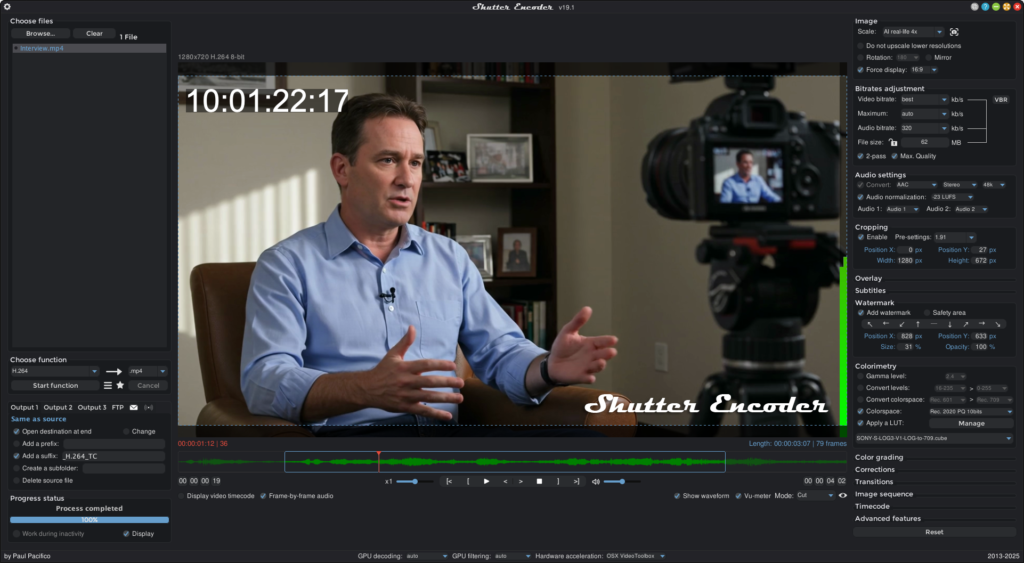
Suponte que tienes un archivo de video comprimido y sólo necesitas recortarlo, sin añadir fundidos, disolvencias, barridos, superposiciones ni otros efectos sofisticados: sólo cortes. ¿Quisieras realizar ese sencillo proceso de recorte rápidamente, sin sufrir ninguna pérdida de calidad (lo que suele ocurrir con la mayoría de los demás programas de edición de video)? Esto puede incluir archivos comprimidos como H.265, H.264, MPEG-2 e incluso MPEG-1. (Cuando se utiliza sólo para ese proceso, Shutter Encoder no compite con editores completos como Avid Media Composer, DaVinci Resolve, Descript, Final Cut Pro o Premiere Pro: ¡los complementa!). Shutter Encoder es un programa FOSS (libre y de código abierto) diseñado para hacer eso (y más). Shutter Encoder actúa como una interfaz gráfica de usuario fácil de usar para FFmpeg, que de otro modo se controlaría con una línea de comandos. El objetivo de este artículo es explicar cómo realizar esta tarea específica sin pérdidas, sin degenerar la calidad, junto con mi situación específica en la que lo necesitaba. Al decir que Shutter Encoder es «gratuito», me refiero a que se puede descargar y utilizar de forma sin pagar, aunque a menudo se le denomina «donationware», ya que podemos enviar donaciones de forma voluntaria, si lo deseamos. Shutter Encoder es multiplataforma y está disponible para Linux, macOS y Windows. Shutter Encoder ha sido diseñado por editores de video para profesionales y aficionados, y es compatible con una amplia gama de códecs y formatos. A continuación, aclararé en qué circunstancias específicas Shutter Encoder puede realmente realizar estas tareas sin pérdidas de calidad.
Definamos los términos GOP, GOP largo y cuadros i
En este contexto, GOP significa «grupo de imágenes», no es la abreviatura de ningún partido político de ningún país. Para lograr una mayor eficiencia, muchos códecs de video modernos incluyen una estructura GOP larga, incluidos H.265, H.264 y los antiguos MPEG-2 y MPEG-1. (De hecho, existen variantes de algunos de éstos que son todos cuadros i, no GOP largo, pero ésos quedan fuera del alcance de este artículo). Un códec de GOP largo incluye cuadros i, así como cuadros P y B. Dado que sólo los cuadros i contienen la información completa, éstos son los únicos que podemos cortar «legalmente» sin problemas (sin tener que volver a codificar).
Cómo Shutter Encoder hace su magia para cortar los videos con GOP largos sin degenerar la imagen
Si tienes tu computadora en ingles, después de importar un archivo de video, activas el comando del menú llamado «Cut without re-encoding» en inglés, figurará un recordatorio advirtiéndote: «This function only cuts on keyframes», donde «keyframes» es otra forma de decir cuadros i. (Cuando no se utiliza esta función, Shutter Encoder también permite cortar en otros cuadros, lo que requiere recodificación y queda fuera del alcance de este artículo).
Si la interfaz de usuario de tu computadora está en castellano, el comando del menú es «Cortar sin recodificar». Es una traducción perfectamente válida y gramaticalmente correcta.

La ventana emergente de advertencia dice entonces «Esta función sólo corta los fotogramas claves». El término fotogramas es sinónimo de cuadros. El primero es más popular entre los puristas del cine. Aplaudo al traductor por utilizar el término clave (y no «llave» ni «tecla», que suelen utilizar algunos traductores (humanos o no) que no entienden bien el contexto. Este traductor lo entendió perfectamente.
Dicho esto, entre los gramáticos castellanohablantes mundiales existe un debate sobre si la palabra «clave» debe escribirse en plural cuando se utiliza como adjetivo que modifica un sustantivo plural, como es el caso aquí. Sin embargo, dos fuentes distintas han dado el visto bueno al traductor: primero, una universidad de Perú (Universidad de Piura), y la otra, Elcasetllano.org.
Después de invocar esa función, Shutter Encoder nos da la opción de localizar un punto de entrada (que debe ser un cuadro i o cuadro clave) utilizando los botones menor que ( < ) y mayor que ( > ) de la pantalla o utilizando las flechas izquierda y derecha del teclado. El número de cuadros en cada GOP (grupo de imágenes) depende del códec y la frecuencia de cuadros utilizados, pero, afortunadamente, Shutter Encoder toma esto en cuenta automáticamente para el archivo de video concreto que se está recortando, lo cual es estupendo. A continuación, podemos pulsar la tecla «i» del teclado para seleccionar el punto de entrada y la «O» para seleccionar el de salida.
- Si sólo queremos conservar la sección seleccionada, debemos elegir la opción «Cortar» en el menú. A continuación, podemos seleccionar el símbolo de los ojos para obtener una vista previa del resultado.
- Si deseamos eliminar el área seleccionada, debemos elegir la opción «Eliminar». A continuación, podemos seleccionar el símbolo de los ojos para obtener una vista previa del resultado.
- La última opción del menú es «Separar» el video original en diferentes versiones más pequeñas. Para ello, hay que introducir la duración de cada clip en la configuración. A continuación, podemos seleccionar el símbolo de los ojos para obtener una vista previa del resultado.
Al estar satisfechos con la vista previa, podemos hacer clic en «Iniciar función». Shutter Encoder exporta los archivos.
La situación que me llevó a buscar una herramienta de recorte sin pérdidas como Shutter Encoder
Me encuentro evaluando un par de dispositivos my interesantes que capturan videos analógicos entrelazados clásicos, desentrelazan y escalan en tiempo real directamente a 1080p en H.264, un formato limpio pero con pérdidas. Dado que no es factible capturar cada cinta de video de principio a fin y detener la grabación en el segundo ideal, quise encontrar una forma de recortar cada archivo de video H.264 capturado sin volver a codificarlo, es decir, sin ninguna pérdida de calidad adicional. Pronto publicaré mi reseña sobre esos dispositivos.
Crédito de la imagen
La imagen principal de este artículo es cortesía del sitio web de Shutter Encoder.
Conclusiones
Aunque su nombre es contradictorio para mi uso principal, me encanta Shutter Encoder para recortar archivos de video comprimidos de forma rápida y sencilla, sin volver a codificar y degenerar más la calidad. También aprecio que su interfaz de usuario esté bien traducida a otros idiomas, incluido el castellano. Para obtener más información, visita ShutterEncoder.com.
Read this article in English
Shutter Encoder: How to trim compressed videos losslessly, without additional generation loss
Divulgación para la FTC
Ninguna de las organizaciones mencionadas en este artículo ha pagado por figurar en él. Allan Tépper gana regalías sobre las ventas de sus propios libros. Algunas de las empresas mencionadas anteriormente han contratado a Tépper y/o TecnoTur.LLC para realizar consultorías y/o traducciones/localizaciones/transcreaciones. Algunos enlaces a terceros enumerados en este artículo y/o en este sitio web pueden beneficiar indirectamente a TecnoTur.LLC a través de programas de afiliados. Las opiniones de Allan Tépper son de él mismo. Allan Tépper no es responsable del mal uso o mala comprensión de la información que comparte.

Memo Sauceda
Es increíble todo lo que encuentras cuando necesitas algo específico Allan, ¡gracias por compartir!
Allan Tépper
Gracias, Memo.
Gio
Cool! I ws looking for something like this.
Allan Tépper
Gracias, Gio. Obrigado, Gio.